Guide d'installation IPTV
Suivez ce guide d'installation IPTV pour regarder en quelques minutes. Choisissez votre appareil ci-dessous et suivez les étapes numérotées.
Choisissez votre appareil
Ce guide d'installation IPTV couvre tous les appareils compatibles. Sélectionnez le vôtre pour voir exactement quoi installer.
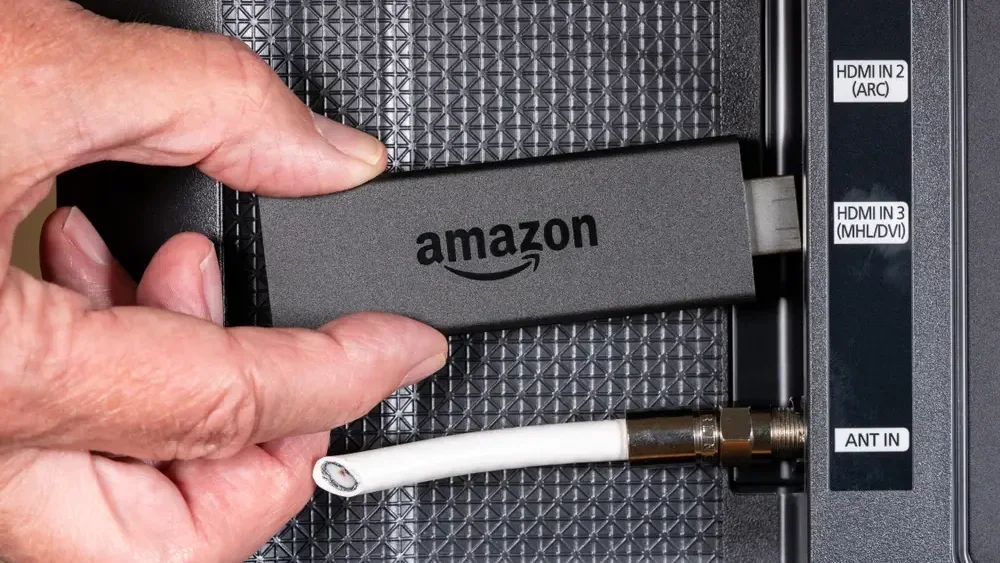
- Sur l'écran d'accueil de votre Firestick, ouvrez Paramètres → Ma Fire TV → Options pour les développeurs et activez Applications de sources inconnues.
- Recherchez et installez l'application Downloader depuis l'Amazon Appstore.
- Ouvrez Downloader, saisissez le code 2385038 dans le champ d'adresse, puis sélectionnez Go.
- Downloader télécharge et installe Edge Player automatiquement.
- Ouvrez Edge Player et saisissez les identifiants que nous vous envoyons sur WhatsApp.
- Attendez le chargement de la liste des chaînes, puis regardez.
- Sur votre box Android ou votre Android TV, installez l'application Downloader depuis la boutique d'applications de l'appareil.
- Si le système le demande, autorisez les installations de sources inconnues pour Downloader.
- Ouvrez Downloader, saisissez le code 2385038 dans le champ d'adresse, puis sélectionnez Go.
- Downloader télécharge et installe Edge Player automatiquement.
- Ouvrez Edge Player et saisissez les identifiants que nous vous envoyons sur WhatsApp.
- Vos chaînes et votre bibliothèque à la demande se chargent, et vous pouvez regarder.
- Ouvrez le Google Play Store sur votre téléphone ou votre tablette Android.
- Recherchez et installez IB Player.
- Ouvrez l'application et saisissez les identifiants que nous vous envoyons sur WhatsApp.
- Enregistrez, puis laissez l'application charger vos chaînes et votre bibliothèque à la demande.
- Sur une Smart TV Samsung, LG ou toute autre marque non Android, ouvrez la boutique d'applications de votre télévision.
- Recherchez et installez IBO Player.
- Ouvrez l'application et envoyez-nous par WhatsApp les informations affichées à l'écran.
- Nous activons votre appareil. Redémarrez l'application et vos chaînes se chargent.
- Ouvrez l'App Store sur votre iPhone ou votre iPad.
- Recherchez et installez IBO Player.
- Ouvrez l'application et envoyez-nous par WhatsApp les informations affichées à l'écran.
- Nous activons votre appareil. Rouvrez l'application et vos chaînes se chargent.
- Téléchargez IBO Player pour Windows depuis le site officiel d'IBO Player.
- Installez et ouvrez l'application.
- Envoyez-nous par WhatsApp les informations affichées à l'écran.
- Nous activons votre appareil. Rouvrez l'application et vos chaînes se chargent sur votre PC.
Vous débutez avec le guide d'installation IPTV ? Comparez nos formules d'abonnement IPTV, lisez nos guides IPTV ou demandez un test gratuit avant de configurer quoi que ce soit.
Ce qu'il faut pour suivre le guide d'installation IPTV
Un peu de préparation rend le guide d'installation IPTV ci-dessus beaucoup plus rapide. Vérifiez d'abord que votre appareil figure dans la liste, car l'application change entre une Firestick, un téléphone et une Smart TV.
- Une connexion internet stable. Pour la HD, visez au moins 10 Mbit/s. Pour la 4K, 25 Mbit/s ou plus donnent les meilleurs résultats.
- Un appareil compatible : Firestick, box Android, Android TV, téléphone ou tablette Android, iPhone, iPad, PC Windows ou Smart TV.
- Vos identifiants, que nous envoyons sur WhatsApp après votre abonnement ou le début de votre test gratuit.
- Environ dix minutes. La plupart des gens terminent tout le guide d'installation IPTV, du téléchargement à la première chaîne, en beaucoup moins.
Guide d'installation IPTV : FAQ
Les réponses aux questions qu'on nous pose le plus pendant l'installation.
Le guide d'installation IPTV dépend de votre appareil. Sur Firestick, box Android et Android TV, vous installez Edge Player avec l'application Downloader. Sur téléphone et tablette Android, vous installez IB Player depuis Google Play. Sur iPhone, iPad, PC Windows et Smart TV non Android, vous installez IBO Player.
Nous les envoyons après votre abonnement ou le début de votre test gratuit. Écrivez-nous sur WhatsApp et nous vous envoyons ce qu'il faut pour l'application adaptée à votre appareil.
Non. Un VPN n'est pas nécessaire pour l'installation ni pour regarder. Certaines personnes en utilisent un pour leur confidentialité, mais c'est facultatif et cela n'affecte pas votre activation.
La plupart des activations prennent quelques minutes après votre message sur WhatsApp. Cela peut être un peu plus long aux heures de forte affluence, et nous vous confirmons dès que votre appareil est prêt.
Vérifiez que votre connexion internet est stable et redémarrez l'application. Si la liste ne se charge toujours pas, écrivez-nous sur WhatsApp avec le type de votre appareil et nous vous aiderons directement.